

comdirect photoTAN
Das photoTAN-Verfahren von comdirect ist die kostenlose und komfortable Lösung für Ihr Online-Banking. Ob per Smartphone oder am Computer – mit der photoTAN ist es kinderleicht, Transaktionen freizugeben.
Besonders praktisch ist die Nutzung der photoTAN App mit Push-Benachrichtigung: Sobald eine Transaktion für Sie vorliegt, erhalten Sie automatisch eine Nachricht auf Ihr Smartphone. Über die Nachricht gelangen Sie dann direkt in die photoTAN App und geben die Transaktion frei. Das Scannen einer Grafik oder die manuelle Eingabe der TAN entfällt. Schneller und einfacher geht es nicht.
Sie haben kein Smartphone? Bestellen Sie sich einfach ein photoTAN-Lesegerät.
photoTAN aktivieren
Sie brauchen dazu ein Smartphone mit der comdirect photoTAN App.
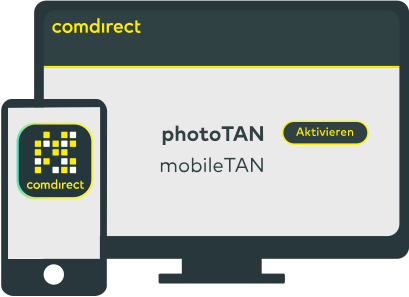
photoTAN App im Smartphone einrichten
Laden Sie sich die comdirect photoTAN App auf Ihr Smartphone und folgen Sie der Anleitung in der photoTAN App.
Die Schritte sind:
- photoTAN App-Passwort festlegen
- Zugangsnummer und 6-stellige PIN eingeben
- Aktivierungsgrafik scannen
- Push-Benachrichtigung aktivieren
Hier können Sie die comdirect photoTAN App herunterladen:


Jedes aktivierte Gerät ist automatisch für jedes Ihrer Konten oder Depots bei comdirect nutzbar – das gilt auch für Kontoverbindungen, für die Sie bevollmächtigt sind.
Möchten Sie die photoTAN App auf mehreren Geräten nutzen?
In diesem Fall richten Sie bitte die photoTAN App auf jedem Gerät ein. Dafür wiederholen Sie je Gerät die oben stehenden Schritte zur Aktivierung der photoTAN App. Eine Aktivierungsgrafik finden Sie auch direkt in Ihrer photoTAN App unter Einstellungen > TAN‑Geräte aktivieren.
photoTAN auf dem Smartphone
Die comdirect App und die comdirect photoTAN App sind auf Ihrem Smartphone installiert und Sie möchten eine Transaktion freigeben.
1. Transaktion beauftragen
Öffnen Sie die comdirect App und beauftragen Sie z. B. eine Überweisung.
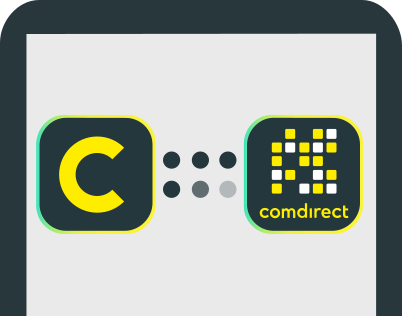
2. Transaktion bestätigen
Im Freigabe-Prozess für Ihre Transaktion öffnet sich automatisch die photoTAN App.
Bestätigen Sie Ihren Auftrag, indem Sie den Pfeil von links nach rechts schieben.

3. Fertig!
Die comdirect App wird automatisch angezeigt und gibt Ihre Transaktion frei.
photoTAN mit dem Computer
Die comdirect photoTAN App ist auf Ihrem Smartphone installiert und Sie möchten eine Transaktion auf dem Computer freigeben.
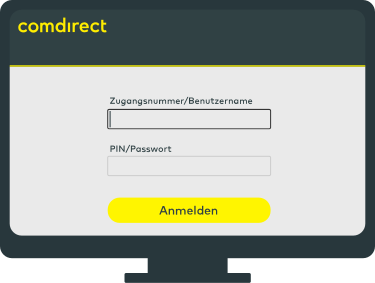
1. Computer – Transaktion beauftragen
Loggen Sie sich wie gewohnt mit dem Computer in Ihren Persönlichen Bereich ein und beauftragen Sie z. B. eine Überweisung.
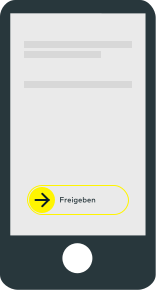
2. Smartphone – TAN freigeben
Ihre Transaktion wird automatisch in die comdirect photoTAN App übertragen und auf Ihrem Smartphone erscheint eine Benachrichtigung. Bei Tippen auf die Nachricht öffnet sich die photoTAN App.
Prüfen Sie die Transaktion und geben Sie die TAN frei, indem Sie den Pfeil von links nach rechts schieben.
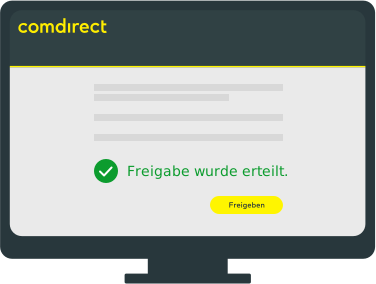
3. Computer – Transaktion freigeben
Sollte keine automatische Freigabe erfolgen, geben Sie jetzt die Transaktion auf Ihrem Computer frei.
Gut zu wissen: Wenn Ihr Smartphone keine Internetverbindung hat, dann wählen Sie auf dem Desktop das photoTAN-Verfahren „photoTAN Grafik“ links unten.
Bitte beachten Sie auch die Sicherheitshinweise beim Online-Banking.
Lesegerät
Wenn Sie photoTAN mit einem comdirect Lesegerät nutzen möchten, können Sie dieses unter Verwaltung > PIN/TAN-Verwaltung > photoTAN für einmalig 34,90 Euro bestellen. Mit einem Lesegerät können bis zu acht Kontozugänge verwaltet werden.
Die Bedienungsanleitung für Ihr Lesegerät finden Sie hier.
Nach der Aktivierung Ihres Lesegerätes scannen Sie eine angezeigte photoTAN Grafik, um die benötigte TAN zu generieren.
mobileTAN
Wenn Sie die photoTAN nicht verwenden möchten, können Sie die mobileTAN einrichten.
So funktioniert die mobileTAN:
Die TAN wird Ihnen direkt auf Ihr Smartphone oder Mobiltelefon gesandt. Hierzu ist es notwendig, dass Sie Ihre Mobiltelefonnummer registrieren. Für jede Transaktion erhalten sie eine SMS mit einer einzelnen TAN und den Transaktionsdaten zum Abgleich Ihrer Eingabe.
Gut zu wissen:
Wenn Sie sich erfolgreich für das mobileTAN-Verfahren registriert haben, können Sie es auch parallel zur photoTAN nutzen: Bei jeder Transaktion entscheiden Sie welches Verfahren Sie nutzen möchten.
Bitte beachten Sie auch die Sicherheitshinweise beim Online-Banking.
Session-TAN
Für einen komfortablen Wertpapierhandel
Nutzen Sie eine einzige TAN für beliebig viele Wertpapiertransaktionen. Geben Sie einfach bei der ersten Aktion Ihre TAN ein – nachfolgende Aufträge können Sie im Anschluss ohne erneute TAN-Eingabe direkt freigeben. Die Session-TAN gilt dabei nicht im Zahlungsverkehr.
Große Freiheit bei kleinen Beträgen
Jetzt ist es für Sie noch einfacher, von Ihrem comdirect Girokonto und JuniorGiro Geld zu überweisen. Denn ab sofort benötigen Sie für das Freigeben von Beträgen bis 30 Euro keine TAN mehr. Auch bei internen Überträgen bis 1000 Euro pro Tag wird keine TAN benötigt.

Fragen und Antworten zu Ihrem TAN-Verfahren
Sie möchten mehr zu den comdirect TAN-Verfahren wissen? Wir haben häufig gestellte Fragen und die Antworten für Sie zusammengestellt.
Wie viele Konten kann ich mit der photoTAN App/dem Lesegerät verwenden?
Sie können die App oder das Lesegerät für alle Ihre Konten verwenden sowie für Konten, für die Sie bevollmächtigt sind.
Wie kann ich mich für die mobileTAN anmelden?
Kann ich mein Commerzbank photoTAN Lesegerät auch bei comdirect nutzen?
Mein Smartphone hat keine Internetverbindung. Funktioniert die comdirect photoTAN trotzdem?
Die photoTAN benötigt für die Standard-Freigabe eine Internetverbindung. Wenn Sie mit dem Smartphone keine Internetverbindung haben, dann können Sie die Scan-Funktion des photoTAN-Verfahrens verwenden. Dazu wählen Sie auf dem Computer das photoTAN-Verfahren „photoTAN Grafik“ und öffnen dann auf dem Smartphone die photoTAN App und verwenden die Scan-Funktion links unten.
Verwendung der PIN und TAN-Verfahren
Ihr Zugang zum Persönlichen Bereich
- Wollen Sie sich bei comdirect.de in den Persönlichen Bereich einloggen, benötigen Sie Ihre Zugangsnummer und Ihre Persönliche Identifikationsnummer (PIN). Die Zugangsnummer finden Sie in Ihren Willkommensunterlagen.
- Die PIN wird Ihnen aus Sicherheitsgründen separat zugesandt und stellt sicher, dass nur Sie Zugriff auf Ihre Kundendaten haben.
Abwicklung von Transaktionen im Persönlichen Bereich
Befinden Sie sich im Persönlichen Bereich und möchten eine Transaktion vornehmen, benötigen Sie dafür eine Transaktionsnummer (TAN). comdirect bietet Ihnen mehrere TAN-Verfahren, die Sie optional auch parallel verwenden können:
- photoTAN: Mit Ihrem Smartphone oder einem Lesegerät wird eine farbige Grafik eingelesen und daraus eine TAN berechnet
- mobileTAN: Ihre TAN erhalten Sie per SMS an Ihre hinterlegte Mobilfunknummer
- Session-TAN: Im Wertpapierhandel nutzen Sie die Session-TAN. Sie geben dort nur bei der ersten Transaktion eine TAN ein
Kein Zugang zum Konto
Wenn Sie sich nicht mehr im Persönlichen Bereich einloggen können, ist Ihre PIN gesperrt. Der Zugang zu Ihrem Konto/Ihren Konten wird aus Sicherheitsgründen automatisch gesperrt, wenn:
- 3 x eine falsche PIN eingegeben wurde
- 3 x eine falsche TAN (photoTAN, mobileTAN) eingegeben wurde
- 5 x eine mobileTAN angefordert wurde, ohne diese einzugeben
Sollte die angegebenen Grenzen noch nicht erreicht sein, wird der jeweilige Fehlerzähler erst nach Eingabe der richtigen PIN oder einer TAN wieder auf 0 zurückgesetzt.